
Creator Studio: crea y cambia el contenido de tus pantallas pidiéndolo con tus palabras
Sin diseñador y sin editor de video. Le cuentas qué quieres y Creator lo arma; para cambiar un precio, un horario o el orden del canal, se lo dices y lo hace, sin costo.
Es parte de Tenelo, el software para controlar todas tus pantallas desde un solo lugar. Antes de aplicar nada, te muestra el cambio.
Primer mes gratis, sin tarjeta.
Lo dices como lo dirías en el local
Estos son pedidos de verdad, tal como se escriben en el panel. Lo que antes era llamar al diseñador o abrir un editor, ahora es una frase.
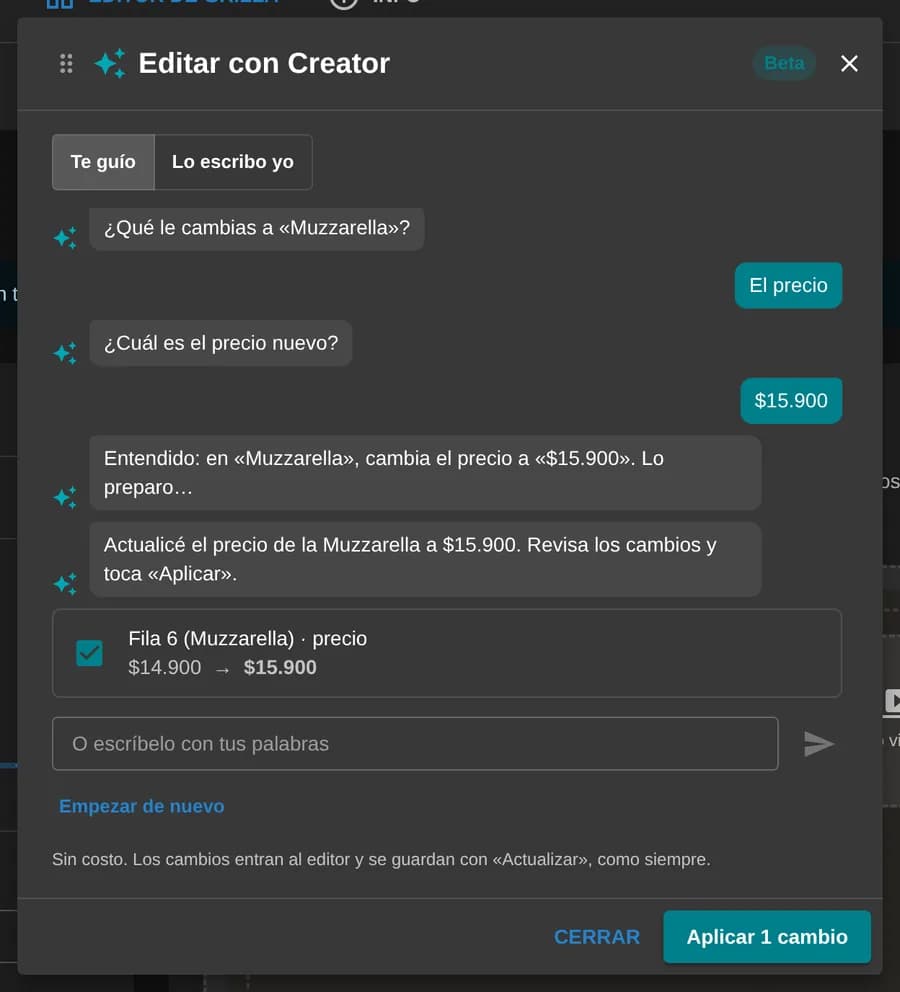
Cambia la muzzarella a $15.900 y sube 10 % los demás precios
Tu carta con precios se actualiza sin abrir una planilla ni rediseñar nada.
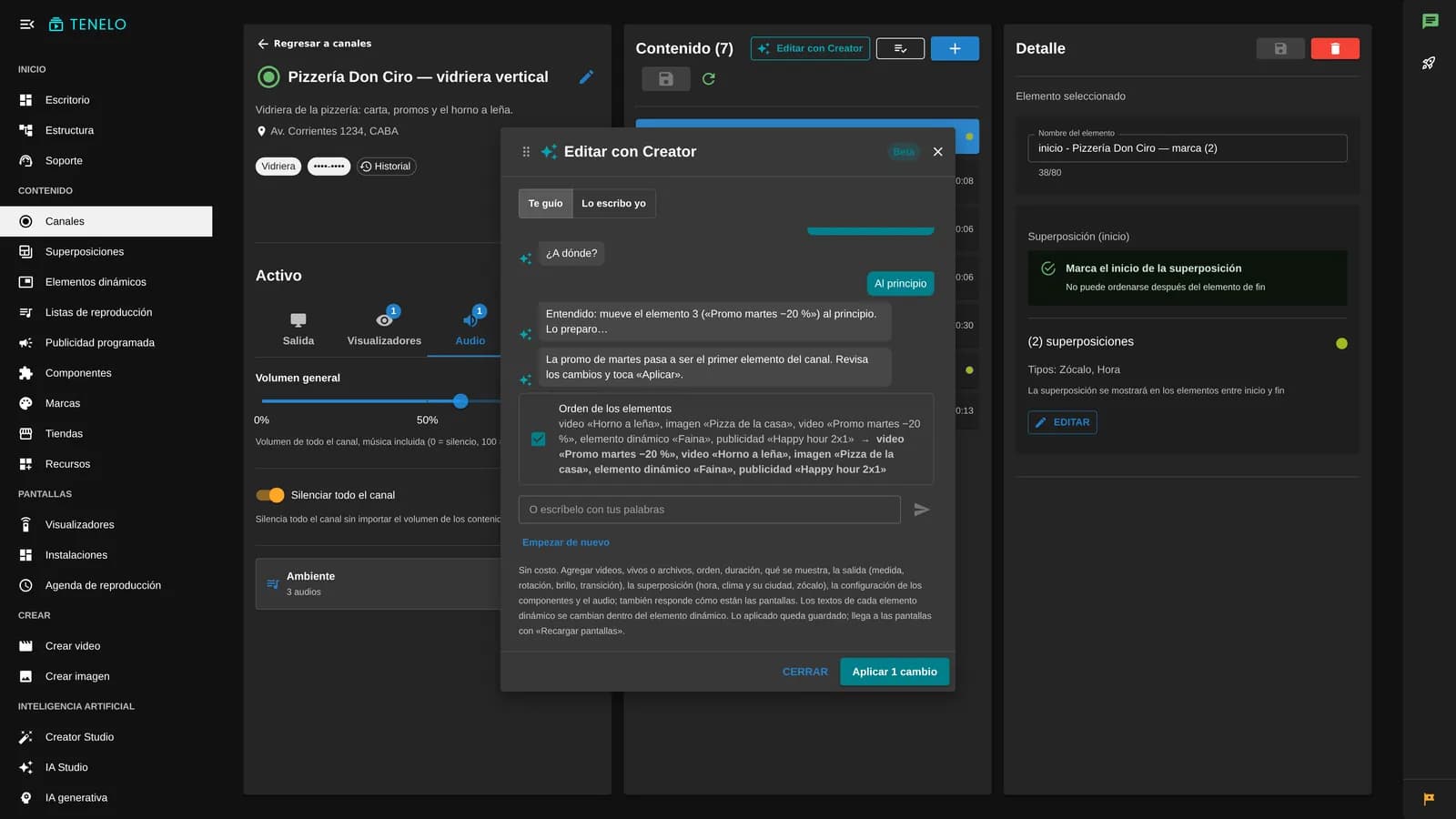
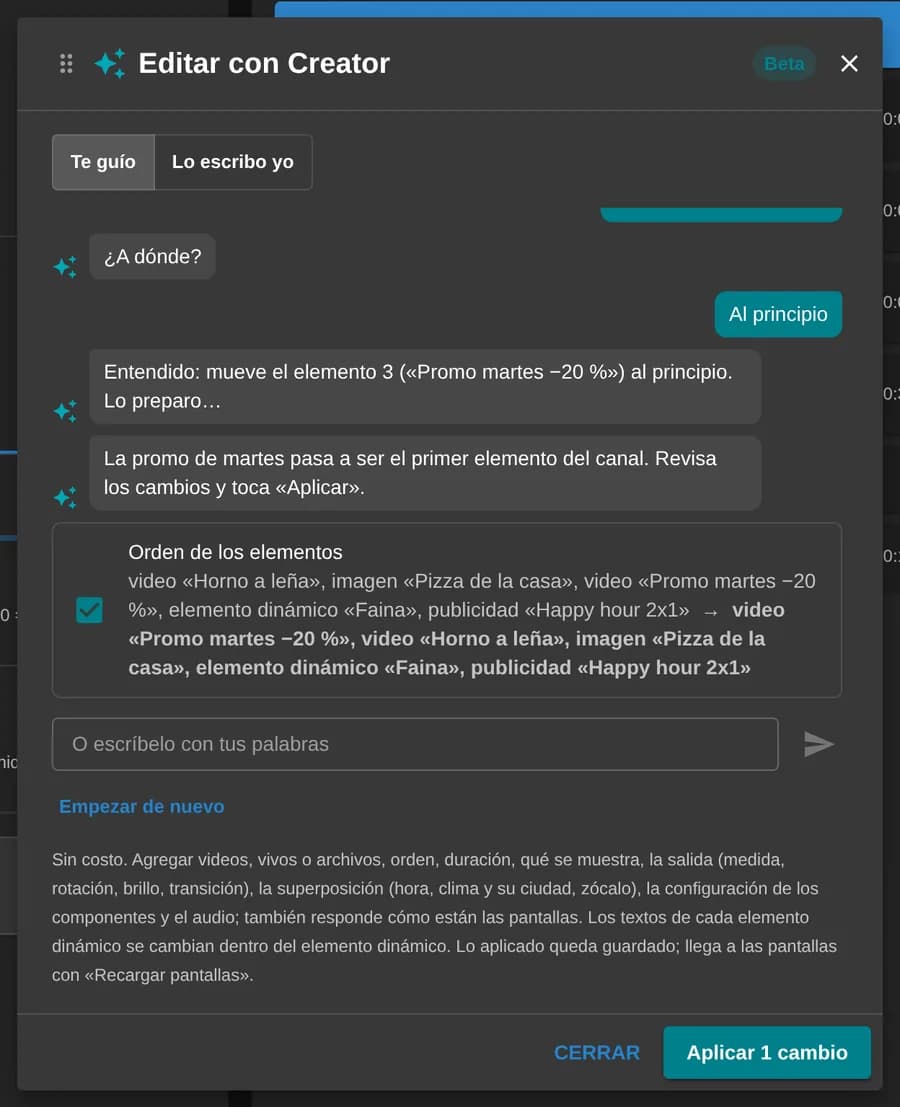
Pon la promo de los martes al principio
El canal cambia de orden y ves el antes y el después antes de aplicarlo.
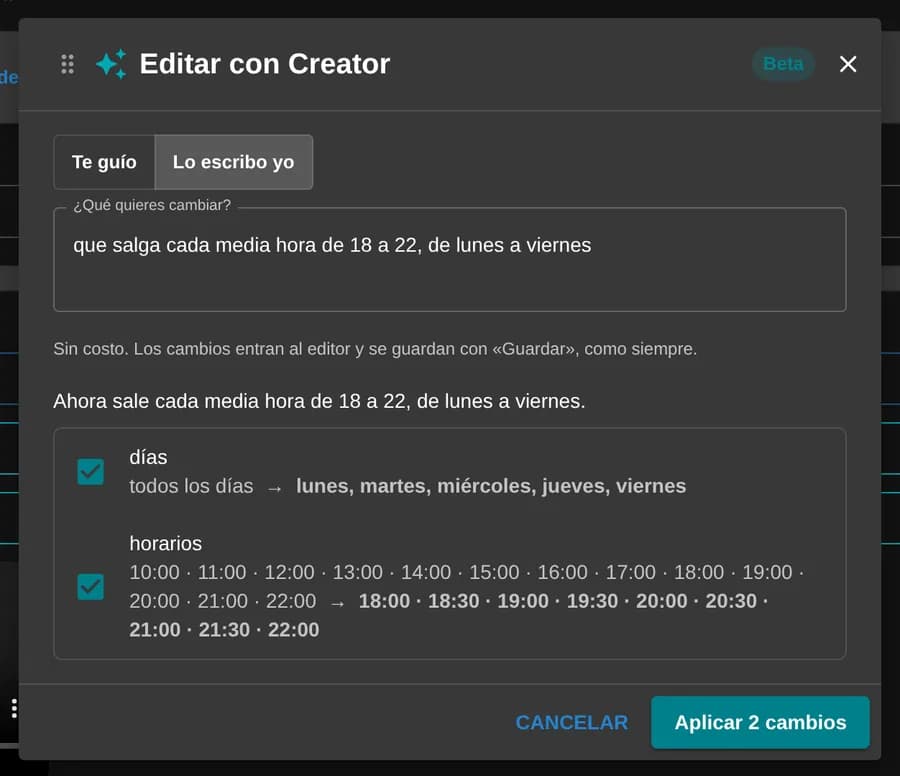
Que salga cada media hora de 18 a 22, de lunes a viernes
Tu aviso queda con los días y los horarios exactos, sin cargarlos uno por uno.
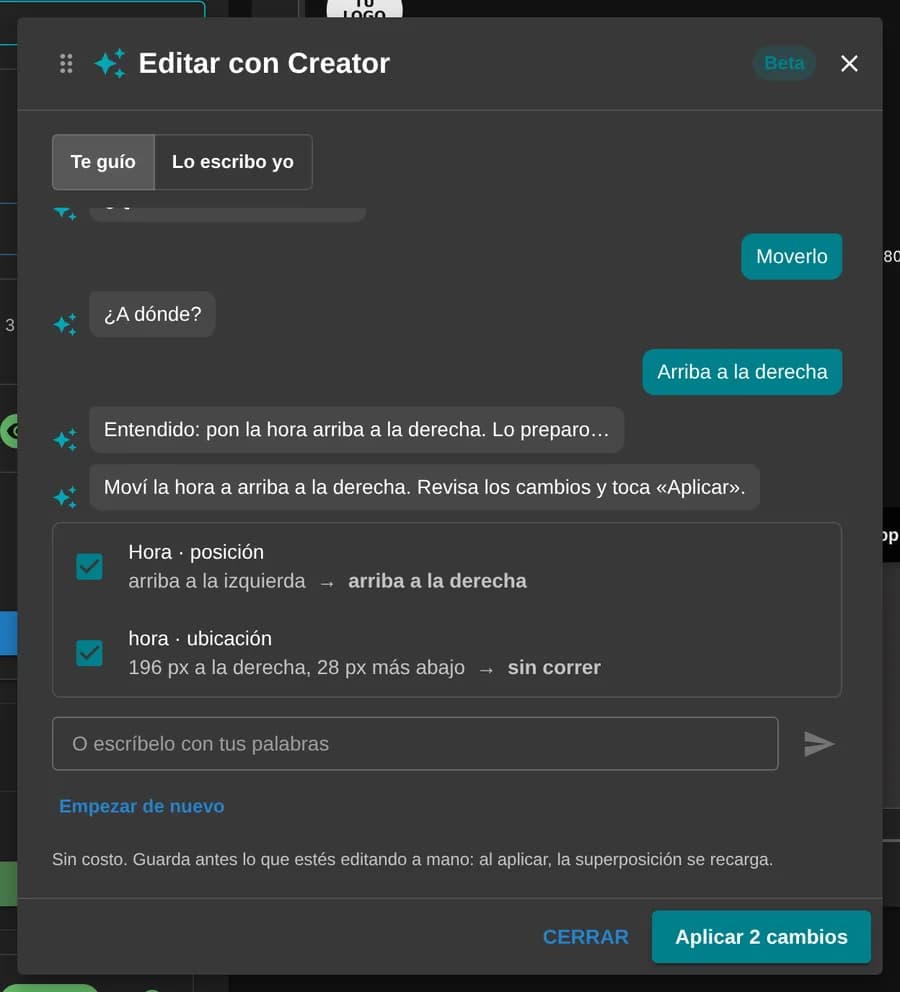
Pon la hora arriba a la derecha
La capa se mueve en la superposición y las pantallas que la usan se actualizan.
Una promo de café con medialuna a $3.500 para una pantalla vertical
Creator Studio arma la pieza a la medida de tu pantalla y te la muestra antes de crearla.
Un canal horizontal con la carta de mi web
Lee tu página, arma el canal con tu carta y lo deja apagado hasta que lo revises.
Siempre ves el antes y el después
Creator no toca nada por su cuenta. Prepara el cambio, te lo muestra marcado y aplicas solo lo que quieres. Así se ve en cada lugar del panel donde está.
Elemento dinámico
Superposición
Publicidad programada
Canal
Cuatro herramientas, un mismo panel
Editar con Creator cambia lo que ya tienes, Creator Studio crea lo que te falta, el asistente responde tus dudas e IA Studio genera imagen, video, voz o música. Todas están en el panel de Tenelo, a un clic.
Editar con Creator
Cambia lo que ya tienes, diciéndolo.
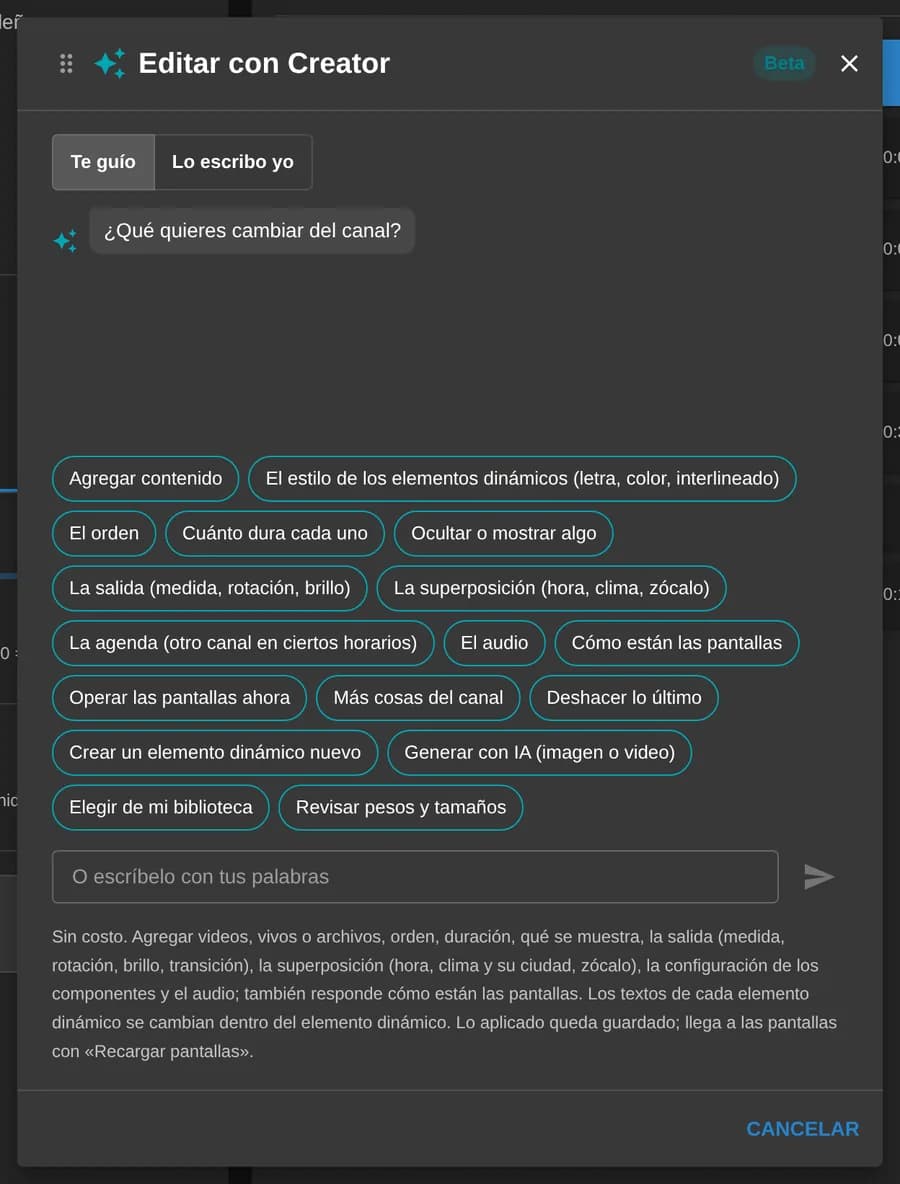
Le dices qué quieres cambiar —o eliges entre las opciones de «Te guío»— y Creator prepara el cambio. Te muestra cada cosa con su antes y su después, marcas las que quieres y tocas «Aplicar». Si algo no te convence, «Deshacer lo último».
«Agrega un vivo de YouTube de un minuto al final y baja el brillo»
«Que cada imagen dure 8 segundos»
«Pon la hora de Bogotá y el QR en el centro»
«Cambia la muzzarella a $15.900 y sube 10 % los demás precios»
«Que salga cada media hora de 9 a 18, de lunes a viernes»
En el canal: botón «Editar con Creator», arriba de la lista de contenido.
En una superposición abierta: «Editar con Creator», debajo de su nombre.
En un elemento dinámico: «Editar con Creator», arriba a la derecha del editor.
En una pieza de Publicidad programada: «Editar con Creator», dentro de la pieza.
No cambia los textos de un elemento dinámico desde el canal: eso se pide dentro del elemento.
No pone ni cambia el logo de la mosca: ese se elige a mano.
Lo que cambias en el canal llega a las pantallas cuando tocas «Recargar pantallas».
Sin costo. Editar con Creator no consume créditos.
Creator Studio
Crea lo que todavía no tienes.
Arma un canal completo, una pieza (promo, carta, producto, evento, bienvenida o institucional), una superposición, un elemento dinámico o la pieza de un aviso. Tienes tres formas de empezar: «Cuéntame y lo armamos juntos», con preguntas cortas y opciones para tocar; «Ya sé lo que quiero», donde lo escribes en una frase; o «Completar los datos», con un formulario. Te muestra lo que entendió para que lo corrijas, después la propuesta con su costo, y recién crea cuando confirmas.
«Una promo de café con medialuna a $3.500 para una pantalla vertical»
«Un canal horizontal con la carta de mi web https://…»
«Un cartel de bienvenida para mi local»
«Pedir cambios sobre la propuesta: «que el fondo sea más oscuro y el precio más grande»»
Menú «Inteligencia artificial › Creator Studio» (/micuenta/creator).
En Canales: «Crear con Creator Studio».
En superposiciones y elementos dinámicos: «Crear con Creator».
En Publicidad programada: «Crear la pieza con Creator».
No inventa precios ni datos: usa los que le das o los de tu página.
No genera imágenes ni video por sí mismo: si quieres un fondo hecho con IA, te abre IA Studio con el pedido listo.
No publica nada solo: el canal se crea apagado y lo enciendes cuando lo revisaste.
Armar la propuesta, pedir cambios y crearla con tus fotos, las del banco o un color no consume créditos. Lo que se genera con IA se paga aparte, y siempre ves el total antes de confirmar.
Asistente de Tenelo
Pregúntale cómo se hace, a cualquier hora.
Responde las dudas de uso de Tenelo con su documentación, las 24 horas y en español, y te escribe textos e ideas para tus pantallas. Solo responde sobre Tenelo: para otros temas están «Otros modelos» e «IA Chats», que se cobran en créditos. Si no sabe algo, te lo dice en vez de inventar. Es la ayuda de Tenelo: no hay soporte humano.
«¿Qué le puedo pedir a «Editar con Creator» en este canal?»
«¿Cómo muestro un canal en una pantalla nueva?»
«La pantalla quedó pidiendo el código del canal»
«Escribe un texto corto para una promo de 2x1»
En el panel: el ícono de chat de la barra derecha. Tus charlas quedan en «Conversaciones».
En este sitio: el botón del asistente, en cualquier página.
«IA Chats», en el menú, no es el asistente: es el chat con otros modelos, con créditos.
No cambia nada de tu cuenta: para eso está Editar con Creator.
No responde temas ajenos a Tenelo: para eso están «Otros modelos» e «IA Chats», con créditos.
No deriva a una persona: no hay soporte humano.
Tiene un tope de mensajes por día.
Gratis, con un tope de mensajes por día. Para temas que no son de Tenelo, «Otros modelos» (arriba del chat) o «IA Chats» se cobran en créditos según el modelo.
IA Studio
Cuando quieres generar imagen, video, voz o música.
Eliges por dónde empezar —una pieza gráfica, un clip corto, una locución o un jingle—, ves cuánto cuesta cada paso antes de hacerlo, y el resultado va a tu biblioteca. Desde ahí lo agregas a un canal o lo abres en el editor de imagen o de video, sin bajarlo ni volver a subirlo.
«Un fondo para la promo de invierno»
«Un clip corto de una hamburguesa recién servida»
«Una locución para el aviso del 2x1»
Menú «Inteligencia artificial › IA Studio» (/micuenta/gb/studio).
También se abre desde Creator Studio y desde el canal, con tu pedido ya escrito.
No arma el canal: genera la pieza; para armar está Creator Studio.
Se paga en créditos según el modelo que elijas, y ves el costo antes de generar.
De cero a tu pantalla, en cinco pasos
Crea tu cuenta
Con «Probar gratis». Entras al panel de Tenelo desde el navegador.
Abre Creator Studio
En el menú, «Inteligencia artificial › Creator Studio». Elige «Cuéntame y lo armamos juntos» si prefieres que te pregunte, o «Ya sé lo que quiero» si lo tienes claro.
Revisa la propuesta
Corriges lo que entendió, miras los bocetos y el costo. Si quieres otra cosa, «Pedir cambios». Nada se crea ni se cobra hasta que confirmas.
Enciende y conecta tus pantallas
El canal se crea apagado: lo enciendes cuando lo revisaste y lo muestras en tus pantallas con la App Reproductor.
Desde ahí, cámbialo diciéndolo
Precios, horarios, orden, la hora o el clima encima: «Editar con Creator», sin costo. Y si tienes una duda, el asistente.
Míralo en acción
Arranca en el momento en que se le pide el cambio a Creator.
Lo que se pregunta siempre
Editar con Creator y el asistente de Tenelo no consumen créditos (el chat con otros modelos, para temas que no son de Tenelo, sí). En Creator Studio, armar la propuesta, pedir cambios y crearla con tus fotos, las del banco o un color tampoco. Lo que se genera con IA —una imagen o un video de fondo— se paga en créditos, y siempre ves el total antes de confirmar: si el costo cambia mientras miras, te lo vuelve a mostrar.
Nada se aplica sin que lo veas. Editar con Creator te muestra cada cambio con su antes y su después, y aplicas solo los que marcas; con «Deshacer lo último» vuelves atrás. En Creator Studio revisas lo que entendió, ves la propuesta y puedes pedir cambios o descartarla sin que se cobre nada.
Lo que le escribes y, al editar, los textos de lo que tienes abierto: nombres, precios, horarios. Si le pegas el enlace de tu página web, lee lo que esa página muestra públicamente. Tus fotos no se le envían al modelo: trabaja con su descripción. El asistente del panel conoce algunos datos de tu cuenta: tu plan y su vencimiento, cuántos canales tienes activos, tu almacenamiento y tus créditos. No ve el contenido de tus canales ni cambia nada.
En español. Le escribes como hablas, con tus palabras, y te responde en español neutro.
No. Le cuentas qué vendes, para qué pantalla y qué quieres destacar, y Creator se ocupa del diseño. Si después quieres retocar a mano, todo lo que crea queda en tu cuenta y se edita como cualquier otro contenido.
Los de una superposición, sí: las pantallas que la usan se recargan al aplicar. En un canal, los cambios quedan guardados y llegan a tus pantallas cuando tocas «Recargar pantallas». En un elemento dinámico o en una pieza de publicidad, se guardan con «Actualizar» o «Guardar», como siempre.
Creator está en beta y lo seguimos mejorando. Tiene topes diarios de uso, y si un pedido no lo entiende te lo dice para que lo escribas de otra forma.
Lo que Creator te ayuda a armar
Pídele tu próxima pantalla a Creator
Primer mes gratis, sin tarjeta. Se paga por canal, con pantallas ilimitadas. Editar con Creator y el asistente de Tenelo no consumen créditos.