
Tus pantallas, desde cualquier celular
Un link y un PIN para que otra persona maneje lo que le asignes: pasar una presentación, llamar turnos, acreditar en la puerta o terminar una cuenta regresiva. Sin instalar nada y sin entrar a tu panel.
tenelo es el software para controlar todas tus pantallas desde un solo lugar. Los controles externos llevan una parte de ese control a quien está en el lugar, con el registro de todo lo que hace.
Primer mes gratis, sin tarjeta.
Un control, las pestañas que necesites
Cada control tiene hasta 8 pestañas. Cada una maneja una cosa y tiene solo las acciones que elijas.
Pestaña de canal
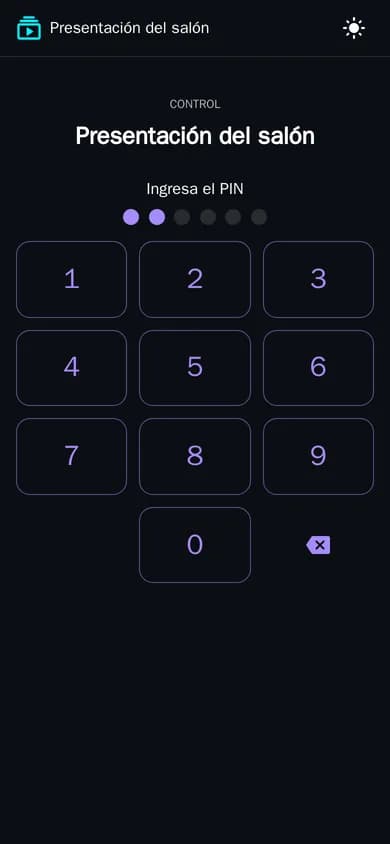
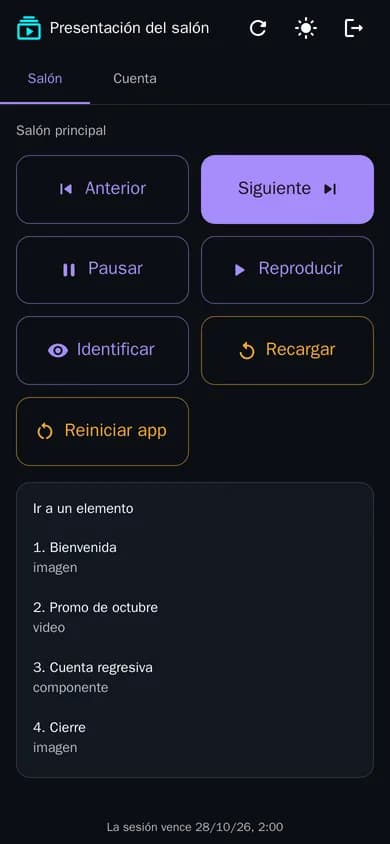
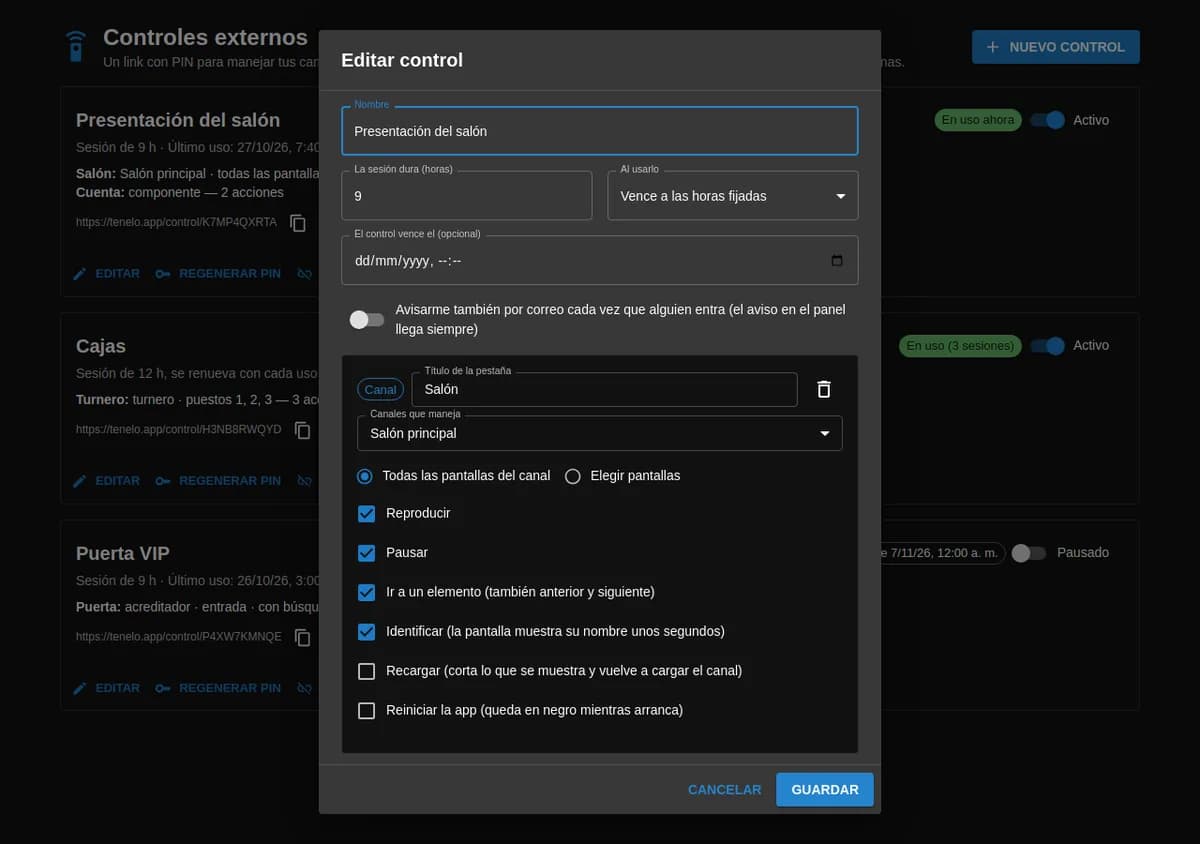
Reproducir, pausar, ir a un elemento (con Anterior y Siguiente), identificar las pantallas, recargar el canal o reiniciar la app. A todas las pantallas del canal o solo a las que elijas.
Pestaña de componente
Los botones que trae el componente: «Siguiente», «Anterior», «Repetir llamado», «Mostrar número» y «Reiniciar» del Número en pantalla, o «Terminar ahora» y «Reiniciar» de la Cuenta regresiva.
Pestaña de turnero
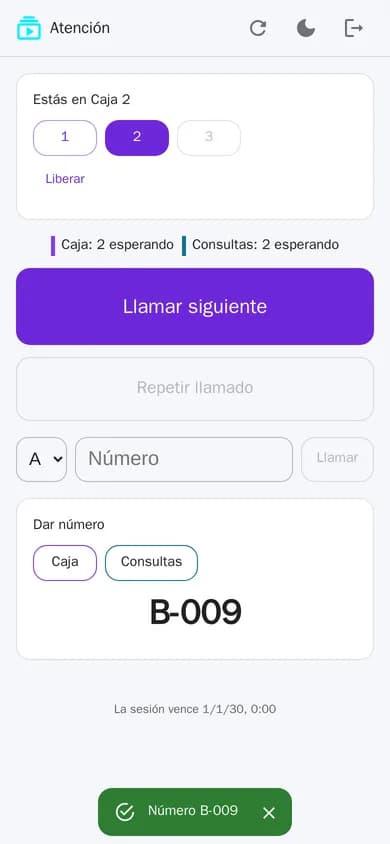
«Llamar siguiente», «Repetir llamado», llamar un número puntual y «Dar número» en la recepción. Cada operador toma su puesto.
Pestaña de acreditador
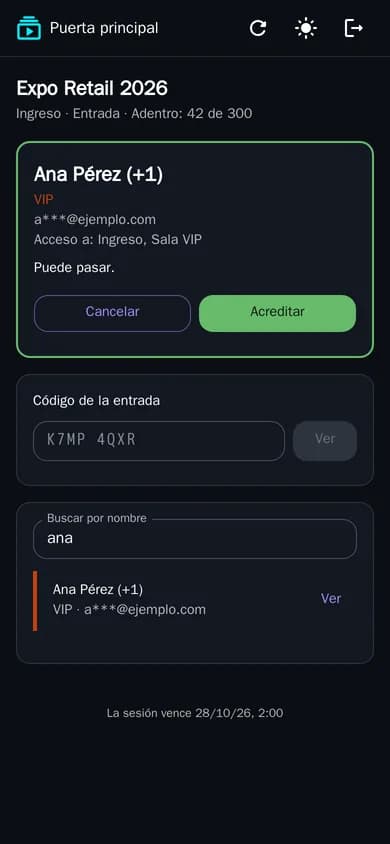
Busca a la persona por nombre o por el código de su entrada, muestra su ficha y la deja pasar (o le da salida).
Para qué se usa
Presentaciones y salones
Quien da la charla pasa las diapositivas del canal desde su celular: «Siguiente», «Anterior» o directo a un elemento.
Atención al público
Cada operador llama turnos o números desde su puesto, sin tocar el panel ni la pantalla.
Eventos
El personal de la puerta acredita desde el celular, y el escenario termina la cuenta regresiva cuando arranca el show.
Locales con varias pantallas
El encargado pausa, recarga o identifica una pantalla sin tener acceso a todo lo demás.
Pasa, pausa o salta a lo que quieras
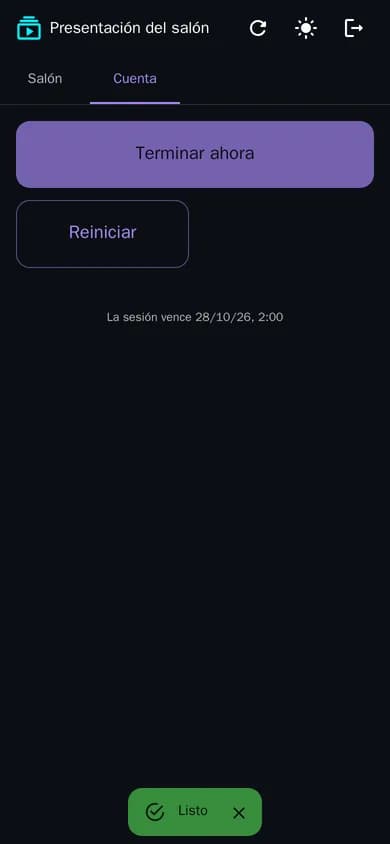
La pestaña de canal maneja lo que se ve; la de componente, los botones del componente que está en pantalla.
La pestaña de canal
«Reproducir» y «Pausar».
«Ir a un elemento»: la lista de lo que muestra el canal, con «Anterior» y «Siguiente».
«Identificar»: cada pantalla muestra su nombre unos segundos.
«Recargar» corta lo que se muestra y vuelve a cargar el canal; «Reiniciar app» reinicia el reproductor. Piden confirmación y se pueden repetir cada 60 segundos.
Las órdenes van a «Todas las pantallas del canal» o a las que elijas.
Un control puede manejar varios canales; cada pestaña, hasta 20.
La pestaña de componente
Los botones salen del componente: un componente que acepta control externo trae los suyos.
«Número en pantalla»: «Siguiente», «Anterior», «Repetir llamado», «Mostrar número» (escribes el número) y «Reiniciar».
«Cuenta regresiva»: «Terminar ahora» y, en el modo duración, «Reiniciar».
Todas las pantallas del canal muestran lo mismo, y una que se prende después muestra el último estado.
Si la orden llega cuando el elemento no está en pantalla, el control te lo dice.
Tú decides quién, qué y hasta cuándo
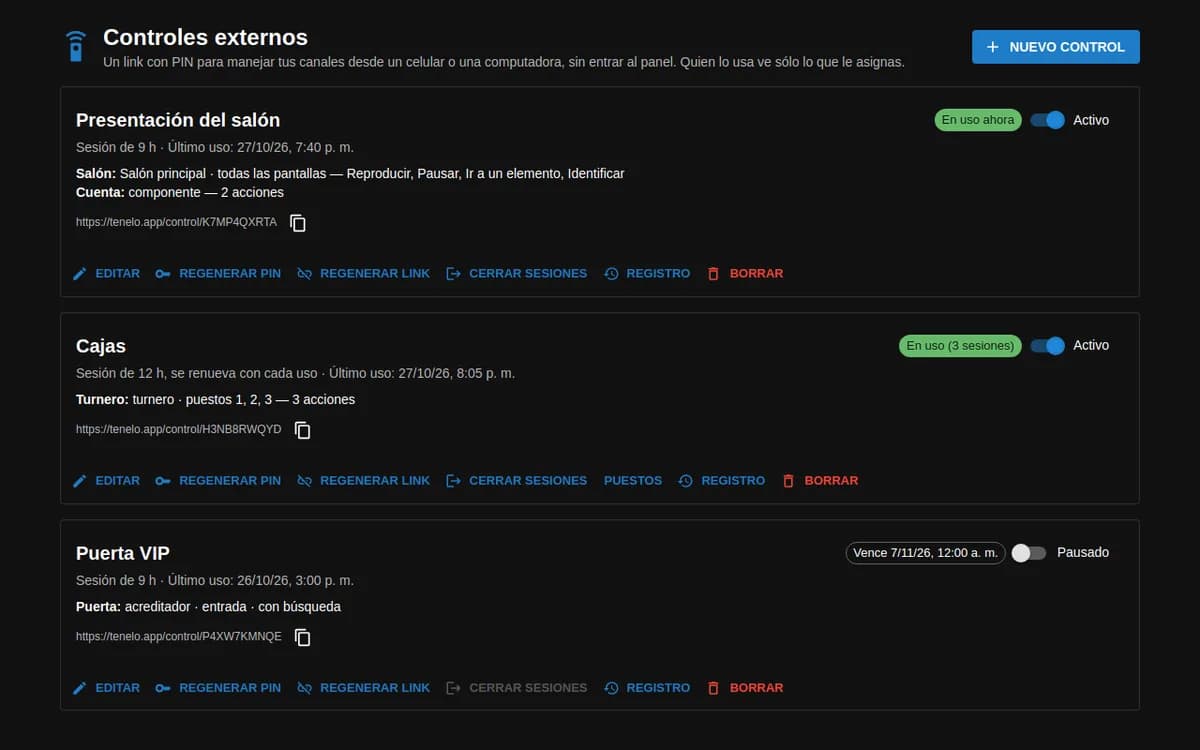
Cada control con su link, su PIN, sus pestañas y su sesión. Lo pausas, le cambias el PIN o lo borras cuando quieras, y ves todo lo que se hizo con él.
Seguridad y registro
Cada vez que alguien entra, te llega un aviso al panel: «Entraron al control…», desde qué conexión y cuándo vence. Si quieres, también por correo.
Con 5 PIN incorrectos, el control se bloquea 15 minutos y te avisa.
«Regenerar link»: el link viejo deja de funcionar y se cortan las sesiones. Para cuando alguien que no debe tiene el link.
«Registro»: quién entró, qué hizo y desde dónde, de los últimos 90 días. «Descargar CSV», y cada descarga queda anotada.
Se comparten por separado: el link por un lado y el PIN por otro.
Borrar un control corta el link; su registro se conserva 90 días.
La lista completa de lo que hacen los controles externos
Con los nombres que vas a encontrar en el panel y en el control.
Un link y un PIN
Cada control tiene su link: se abre en el navegador del celular, la tablet o la PC, sin instalar nada y sin entrar al panel.
Link corto, fácil de dictar: tenelo.app/control/ y diez letras y números.
PIN de 6 dígitos que genera tenelo. Se muestra una sola vez: «Anota el PIN ahora». Si lo pierdes, «Regenerar PIN».
Se entra con un teclado numérico grande, o con el teclado de la computadora.
Quien lo usa ve solo las pestañas que le asignas.
Tema claro y oscuro, según el equipo.
Puestos
Con puestos, cada operador toma el suyo («Elige tu puesto») y la pantalla muestra desde cuál se llamó.
Un puesto lo usa una persona a la vez: si otro lo tiene, se ve («Ese puesto lo tiene…»).
«Liberar mi puesto» al terminar. Si nadie lo usa, se libera solo a los minutos que elijas (20 por defecto, de 5 a 240).
Desde el panel, «Puestos» muestra quién tiene cada uno y «Liberar ahora».
Hasta 50 puestos por pestaña.
La sesión
«La sesión dura (horas)»: de 1 a 24, 9 por defecto.
«Vence a las horas fijadas» o «Se renueva con cada uso».
«El control vence el» (opcional): después de esa fecha ya no se puede usar.
Activo o «Pausado»: al pausarlo, quien lo estaba usando queda afuera.
«Cerrar sesiones» saca a todos en el acto.
Si la sesión termina, el control vuelve a pedir el PIN.
Turnero y acreditación
Las pestañas de turnero y de acreditador tienen su propia página, con todo lo que hacen.
Tu primer control, en cuatro pasos
Crea el control
Pantallas › Controles externos › «Nuevo control». Ponle un nombre («Presentación del salón») y elige cuánto dura la sesión.
Agrega sus pestañas
«Pestaña de canal», «Pestaña de componente», «Pestaña de turnero» o «Pestaña de acreditador», con las acciones que quieras permitir.
Anota el PIN
Se muestra una sola vez. Comparte el link y el PIN por separado con quien lo va a usar.
Úsalo desde el celular
Abre el link, pone el PIN y maneja tus pantallas. Te llega un aviso cada vez que alguien entra.
Qué es gratis y hasta dónde llega
Gratis
Crear, editar y usar los controles externos.
El aviso de cada entrada y el registro de 90 días.
Lo de siempre
El canal, como siempre.
Los componentes que maneje el control (Número en pantalla, Cuenta regresiva, Llamador de turnos…) se cobran en créditos por minuto al aire.
Límites
Hasta 10 controles por cuenta y 8 pestañas por control.
Hasta 20 canales y 50 pantallas por pestaña de canal.
Hasta 30 órdenes por minuto por control: «Vas muy rápido: espera unos segundos».
Hasta 10 sesiones abiertas a la vez por control: si entra una más, sale la más vieja.
Anterior y Siguiente se calculan desde el último elemento al que fue ese mismo control.
En un canal sincronizado, «Ir a» mueve todas sus pantallas a la vez.
Lo que se pregunta siempre
No. El control se abre en el navegador de cualquier celular, tablet o computadora con el link que te da el panel. Se entra con el PIN.
No. Ve solo las pestañas que le asignaste, con las acciones que elegiste. No ve tus archivos, ni tu cuenta, ni otros canales.
Sin el PIN no entra: con 5 intentos incorrectos el control se bloquea 15 minutos y te avisa. Y si hace falta, «Regenerar link» deja inútil el link viejo y saca a todos en el acto. Además, cada entrada te llega como aviso al panel.
En una pestaña de canal eliges: a todas las pantallas del canal o solo a las que quieras. En una pestaña de componente, todas las pantallas del canal muestran lo mismo.
Sí, hasta 10 sesiones a la vez. Con puestos, cada operador toma el suyo y nadie llama desde el puesto de otro.
Hoy los controles externos no consumen créditos. Lo que se paga es lo de siempre: el canal y, si los usas, los componentes en créditos por minuto al aire.
Sigue armando tus pantallas
Controla tus pantallas, también desde el celular de tu equipo
Primer mes gratis, sin tarjeta. Se paga por canal, con pantallas ilimitadas. Los controles externos vienen en el panel.